

前言
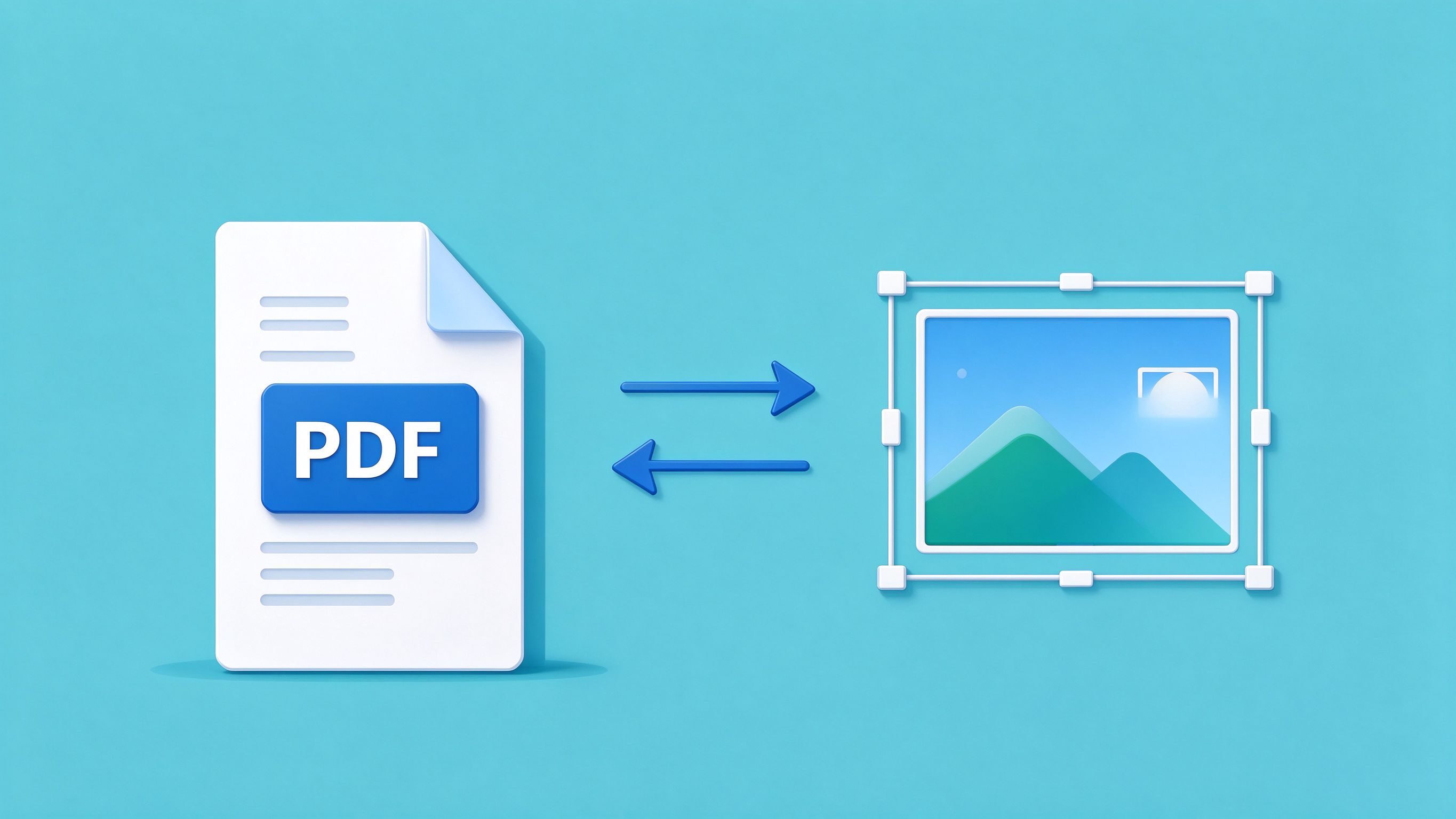
PDF转换和屏幕截图是日常办公中频率最高的两类需求。市面上的在线工具数量很多,但有的转换后排版错乱、有的免费额度藏着各种限制、还有的上传文件存在隐私风险。我们挑选了8款主流工具,用同一批测试文件实际跑了一遍,从转换质量、免费额度、使用体验和安全性四个维度给出对比,帮你少走弯路。
评测方法说明
- PDF测试文件:包含文字段落、表格、图片、多页排版的3份PDF(中文为主,大小1-8MB)。
- 截图测试场景:网页可视区域、整页长截图、局部区域标注。
- 评测维度:版式还原度、免费额度、是否有水印、广告干扰、文件处理方式(云端/本地)、导出格式。
一、PDF转换工具实测(5款)
1. iLovePDF:功能最全的综合选择
- 支持功能:PDF与Word、PPT、Excel、图片互转,以及合并、拆分、压缩、解锁、加水印、旋转等20多项功能。
- 实测表现:PDF转Word后段落结构和表格保留完整,中文没有出现乱码,图片位置基本准确,复杂排版的文件有少量换行差异。
- 免费额度:免费用户可处理文件,单文件大小限制在25MB以内,每小时有任务次数限制;转换结果不带水印。
- 安全性:文件上传到云端处理,官方说明文件在2小时内自动删除,敏感文件建议处理后确认删除。
- 适合人群:需要多种PDF处理功能、追求稳定体验的用户。
2. Smallpdf:体验最简洁的在线工具
- 支持功能:核心转换和压缩功能齐全,桌面端和移动端体验统一,界面没有多余广告。
- 实测表现:转换质量稳定,表格还原效果好,整体速度较快;扫描版PDF会提示使用OCR功能。
- 免费额度:免费版每天可处理少量文件(约2次),超过后需要等待或订阅,对偶尔使用的用户够用。
- 适合人群:注重界面体验、使用频率不高的用户。
3. 本地浏览器处理类工具:隐私优先
这类工具的特点是文件不上传服务器,直接在浏览器本地完成转换,适合处理合同、证件、财务报表等敏感文件。
- 实测表现:基础的图片转PDF、PDF合并、页面提取等功能完全在本地运行,断网也能用;复杂的PDF转Office格式时,本地工具的还原度不如云端工具。
- 优点:无文件泄露风险,通常没有次数限制。
- 局限:功能相对简单,大文件处理时会占用本机内存。
4. LightPDF:带AI能力的PDF工具
- 特色功能:支持与PDF对话、总结文档内容、OCR识别扫描件,AI功能对处理长篇资料比较实用。
- 实测表现:常规转换质量属于中上水平,OCR对中文印刷体识别准确率较好,手写体识别一般。
- 免费额度:AI功能和部分转换有免费次数,高级功能需要会员。
- 适合人群:经常处理扫描件、长文档,需要AI总结的用户。
5. 办公软件自带转换:最省事的备选
如果电脑上已经安装了WPS或Microsoft Office,很多场景不需要额外找在线工具:
- WPS支持直接打开PDF并转为Word,会员功能的转换质量较好,免费版有页数和次数限制。
- Word可以直接打开PDF并转换为可编辑文本,简单文档效果不错,复杂排版建议另选工具。
- Google Drive中用Google Docs打开PDF再导出为Word,适合有访问条件的用户。
二、截图工具实测(3款)
1. GoFullPage:最简单的整页截图插件
- 使用方式:Chrome/Edge插件,点击图标后自动滚动页面完成整页截图,不需要手动滚动拼接。
- 实测表现:普通网页长截图拼接自然,没有明显断层;包含懒加载图片的页面建议先滚动加载完整再截图。
- 导出格式:免费版可导出PNG,PDF导出需要付费;截图结果在新页面打开,右键即可保存。
- 适合人群:主要需求是网页长截图、不想安装大型软件的用户。
2. 系统自带截图:最快的基础方案
- Windows:Win+Shift+S支持矩形、窗口、全屏截图,截图后可直接标注;截图工具应用还支持录屏和文字提取(OCR)。
- macOS:Cmd+Shift+4局部截图、Cmd+Shift+3全屏、Cmd+Shift+5带录屏和定时截图,截图后点缩略图可进入标注。
- 优点:无需安装、响应最快、没有隐私问题。
- 局限:整页长截图和高级标注能力有限。
3. 专业标注类工具:设计和教程场景
如果截图后经常需要箭头标注、步骤编号、模糊敏感信息、团队评审,专业工具效率更高:
- Snagit:功能全面,支持滚动截图、步骤工具、模板组合,适合制作教程和文档,属于付费软件。
- CleanShot X(Mac):界面精致,支持滚动截图、云分享、图钉置顶,Mac用户口碑较好。
- Markup Hero:偏轻量的在线标注工具,截图上传后可添加注释并分享链接,有免费额度。
三、横向对比总表
- PDF综合处理:iLovePDF功能最全,适合大多数日常需求。
- 界面体验:Smallpdf最简洁,但免费次数较少。
- 敏感文件:优先选本地浏览器处理或本机办公软件,避免上传云端。
- 扫描件/OCR:LightPDF的AI识别和文档总结更有针对性。
- 网页长截图:GoFullPage插件最省事,系统截图适合快速局部截图。
- 教程与标注:Snagit(Windows/Mac)和CleanShot X(Mac)效率最高。
使用在线工具的安全建议
- 包含身份证、合同、客户资料、财务数据的文件,尽量使用本地软件处理,不要随意上传到不知名在线工具。
- 选择明确说明文件删除时间、支持HTTPS的工具站,避免使用弹窗广告多、要求注册后才能下载的工具。
- 转换完成后及时下载并删除云端文件,不要把文件长期留在工具平台。
- 警惕要求安装不明插件、桌面端的"工具站",部分会捆绑推广软件。
FAQ:工具选择常见问题
Q1:PDF转Word后排版错乱怎么办?
PDF本身不是可编辑文档格式,转换本质是重新识别排版。简单文字文档一般转换效果好,包含复杂分栏、特殊字体、大量浮动图片的文件,任何工具都可能出现偏差。建议转换后检查表格和图片位置,重要文档保留原始PDF作为对照。
Q2:扫描版PDF怎么转成可编辑文字?
需要使用OCR(光学字符识别)功能,LightPDF、WPS会员、Adobe Acrobat都支持。清晰的印刷体识别率较高,歪斜、模糊、手写的页面识别率会明显下降,识别后务必人工校对。
Q3:截图工具需要付费购买吗?
如果只是偶尔截图和简单标注,系统自带功能加GoFullPage免费版完全够用。只有在高频制作教程、需要滚动截图、批量标注和团队分享时,专业付费工具才值得投入。
写在最后
工具的核心价值是节省时间,不需要追求"一款工具解决所有问题"。日常组合可以很简单:PDF转换用iLovePDF或Smallpdf,敏感文件走本地软件,快速截图用系统快捷键,长截图交给浏览器插件。把这几个工具固定下来,比每次重新搜索、重新试用要高效得多。

